Middelste Muisknop
Gebruik de scrollwielklik om opname te schakelen. Werkt met elke muis.
DPI Knop Toewijzing
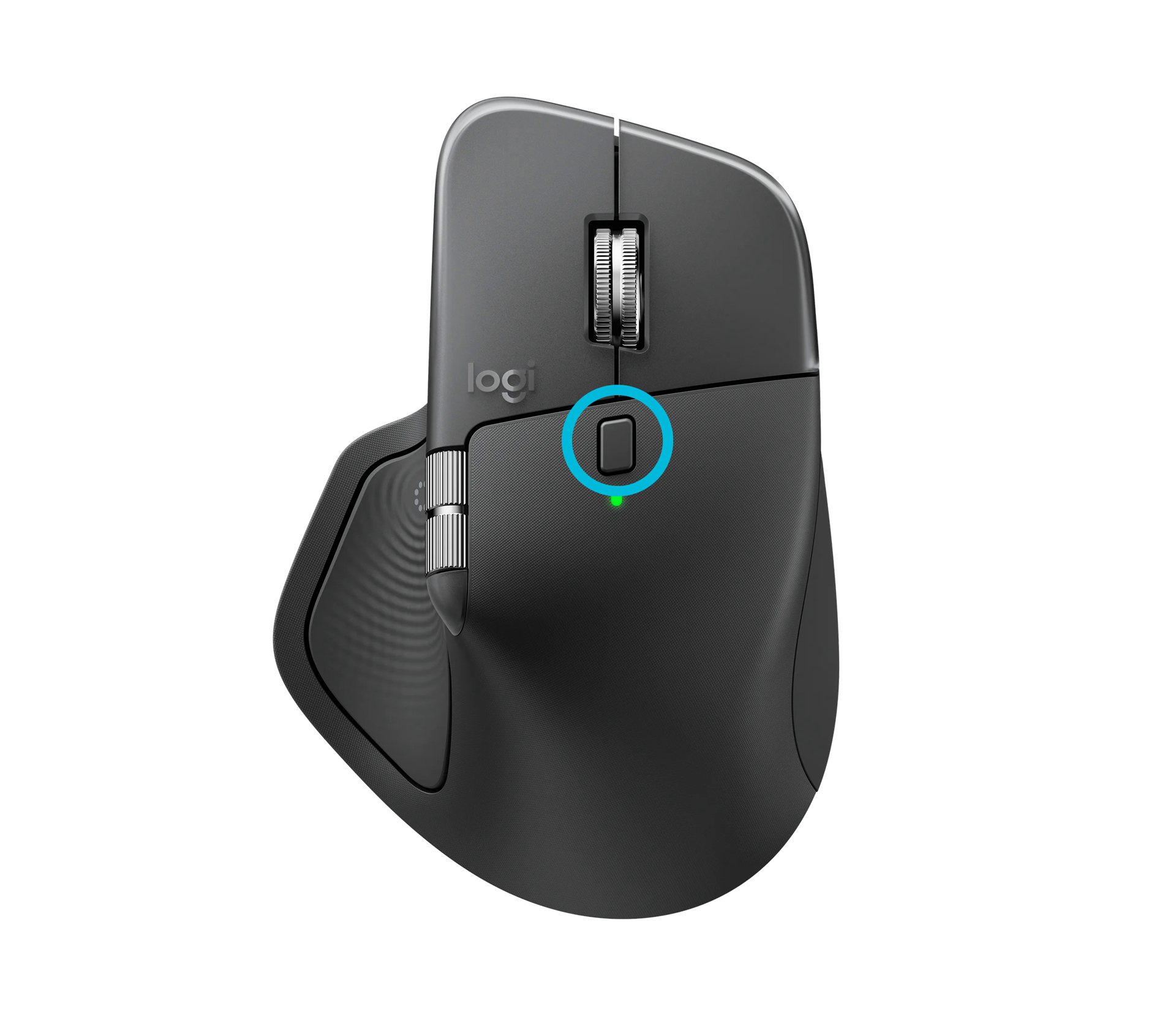
Wijs je DPI- of zijknop toe op premium muizen zoals Logitech MX Master.
Middelste Muisknop Activering
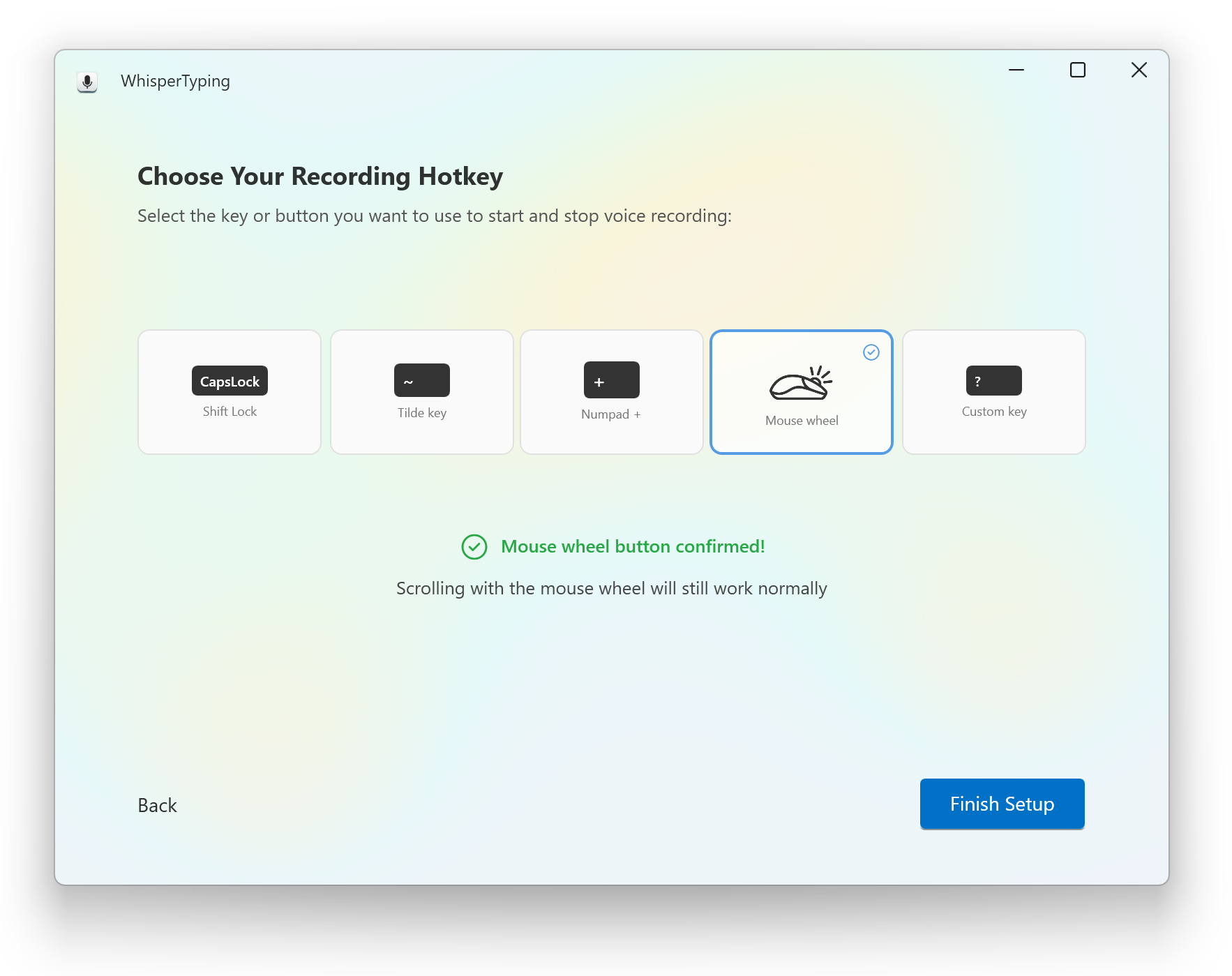
De eenvoudigste manier om spraaktypen met je muis te activeren is de middelste muisknop (de scrollwielklik). Dit is ingebouwd in WhisperTyping en werkt met elke muis.
Hoe In Te Schakelen
Je kunt muiswiel-activering op twee plekken inschakelen:
- Tijdens setup: Selecteer "Mouse wheel" in de welkomst-wizard
- In instellingen: Ga naar Settings → Hotkeys en schakel "Mouse wheel button" in
Eenmaal ingeschakeld, klik de middelste muisknop om opname te starten, en klik opnieuw om te stoppen en te transcriberen. Je kunt ook de knop ingedrukt houden om op te nemen en loslaten om te transcriberen.
Wat Gebeurt Er Met Normale Muisfuncties?
Geen zorgen—scrollen werkt nog steeds normaal. WhisperTyping vangt alleen de klik van de middelste knop, niet de scrollwielrotatie. Je kunt nog steeds:
- Normaal scrollen met het wiel
- Links openen in nieuwe browser-tabbladen (Ctrl+klik of rechts klikken → Openen in nieuw tabblad)
- Auto-scroll gebruiken in browsers (middelste knop ingedrukt houden tijdens bewegen)
Alternatief: Wijs Je DPI Knop Toe
Premium muizen van merken zoals Logitech, Razer en anderen hebben extra knoppen—inclusief een DPI-knop—die kunnen worden toegewezen met hun begeleidende software. Dit is perfect als je je middelste muisknop voor zijn originele functies wilt behouden.
Hoe Het Werkt
- Stel in WhisperTyping je sneltoets in op iets zoals F13 of een andere zelden gebruikte toets
- Open de begeleidende software van je muis (Logi Options+, Razer Synapse, etc.)
- Wijs je DPI-knop of een zijknop toe aan diezelfde toets
- Nu activeert het indrukken van de knop op je muis WhisperTyping
Muismerken Met Aanpasbare Knoppen
De Logitech MX Master serie is bijzonder populair onder WhisperTyping gebruikers. Hij heeft een duimknop en gesture-knop die kunnen worden toegewezen aan elke sneltoets.
Bedien Je Computer Met Één Hand
Hier wordt muisactivering echt krachtig: combineer het met dubbeltik om Enter te versturen, en je kunt dicteren en berichten versturen zonder ooit je toetsenbord aan te raken.
Eenhandige Workflow
- Klik de middelste muisknop om opname te starten
- Spreek wat je wilt typen
- Terwijl je spreekt, beweeg je cursor naar het bestemmingstekstveld
- Dubbelklik de middelste muisknop om te stoppen, transcriberen, en Enter in te drukken
De tekst verschijnt en wordt verstuurd—alles met één hand op je muis.
Deze workflow is perfect voor:
- Chat-applicaties: Slack, Teams, Discord, WhatsApp
- AI-assistenten: ChatGPT, Claude, Gemini—dicteer je prompt en verstuur hem
- E-mailreacties: Snelle antwoorden zonder het toetsenbord aan te raken
- Formulieren invullen: Beweeg tussen velden terwijl je dicteert
Schakel Dubbeltik om Enter te Versturen In
Deze functie is standaard ingeschakeld. Als het niet werkt, controleer Settings → Advanced en zorg dat "Double-tap hotkey to add Enter" is ingeschakeld.
Gerelateerd
- Instellingengids – Configureer sneltoetsen en activeringsmethoden
- Dubbeltik om Enter toe te voegen – Verstuur berichten automatisch
- Tips voor Betere Nauwkeurigheid – Haal het meeste uit spraakdicteren